コアサーバーの評判・料金・V1とV2の違いを解説
PRこの記事にはアフィリエイト広告(プロモーション)が含まれています。
この記事の内容
- 契約前に知っておきたい注意点とデメリット
- 運営会社GMOデジロックの歴史と実績
- コアサーバーの料金プラン一覧(2026年10月3日時点の公式表示)
- V1プランとV2プランの違いを整理する
- LiteSpeedとNVMe SSDによるV2プランの高速性
- WordPressを簡単に始められる機能と移行のしやすさ
- ドメイン永久無料特典の条件と見落としやすい落とし穴
- 30日間無料お試しと申込みの流れ
- セキュリティ・SSL・バックアップの体制
- メール・データベース・SSHなど運用面の機能
- サポート体制と自己解決のしやすさ
- 他のレンタルサーバーとの性格の違い
- コアサーバーが向いている人・向いていない人
- まとめ:コストを抑えて高速・高機能を求めるならV2が軸になる
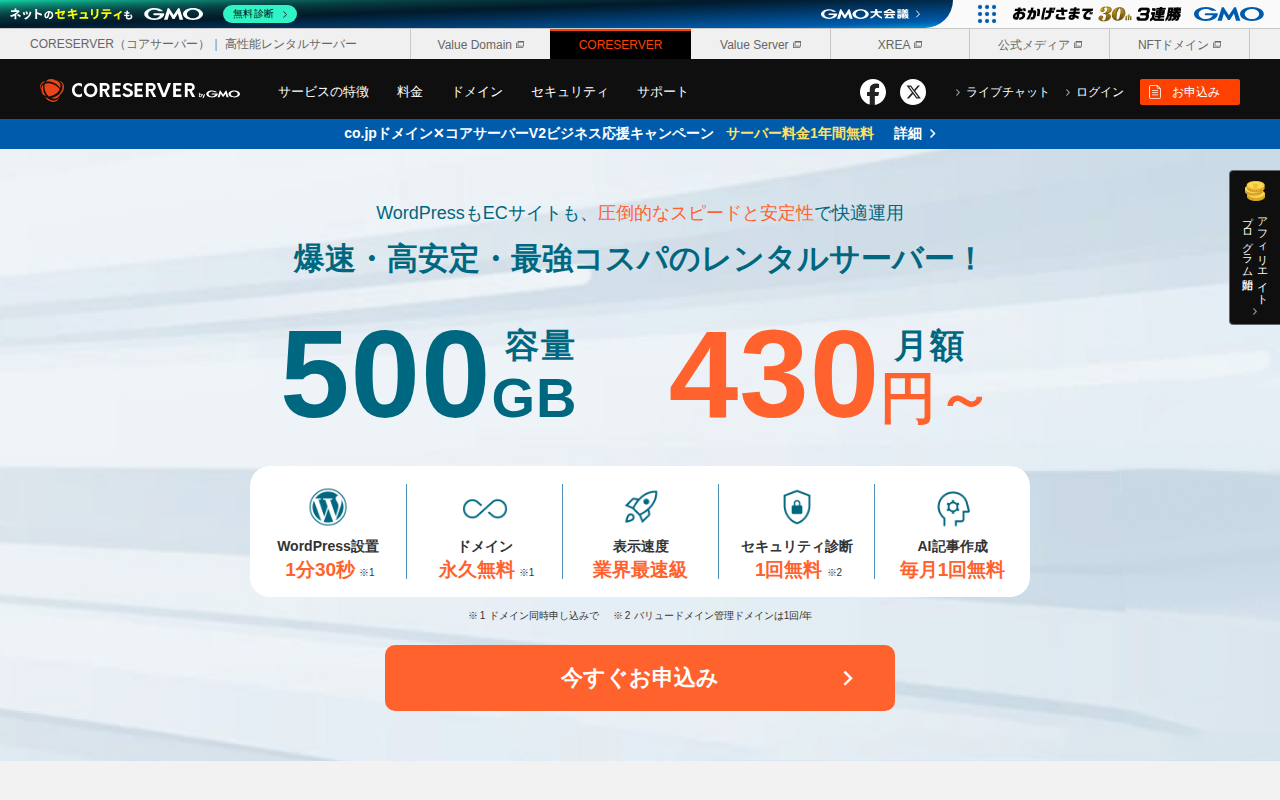
コアサーバー(CORESERVER)とは、ドメイン事業で知られるGMOデジロック株式会社が2007年から運営している、国内の法人・個人向けレンタルサーバーです。ディスク容量・マルチドメイン数・転送量を余裕のある水準で提供しながら、月額数百円台から契約できる料金体系が特徴で、WordPressサイトの運営やアフィリエイトサイトの複数運用で候補に挙がることの多いサービスです。2026年10月3日時点の公式サイトでは、最新世代の「V2プラン」(CORE-X・CORE-Y・CORE-Z)と、従来からの「V1プラン」(CORE-MINI・CORE-A・CORE-B・CORE-C)の2系統が並んで案内されています。
ただし、同じコアサーバーでも2つの系統では性能も条件も大きく異なり、どちらを選ぶかで初期費用、使える特典、将来のプラン変更の自由度まで変わります。この記事では、公式サイトに記載されている情報を根拠に、運営会社の実績、料金、V1とV2の違い、ドメイン永久無料特典の条件と落とし穴、サポート体制を整理します。最初に契約前の注意点を確認し、そのうえで魅力を順に見ていく構成です。
契約前に知っておきたい注意点とデメリット
コアサーバーは価格と性能のバランスに優れたサービスですが、申込み前に把握しておかないと「想定と違った」となりやすい点がいくつかあります。まずは公式サイトの記載から読み取れる注意点を整理します。
V2プランには初期費用がかかる
V1プランは初期費用が無料ですが、V2プラン(CORE-X・CORE-Y・CORE-Z)は初期費用が1,650円(税込)かかります。公式の料金表には、対象のドメインを同時に申し込んだ場合は初期費用が無料になる旨が記載されており、対象は.com・.net・.org・.info・.biz・.jpです。つまり、サーバーとドメインを新規で一緒に申し込むなら初期費用は実質ゼロになりますが、すでに別の場所で取得しているドメインを使う場合や、バリュードメインで取得済みのドメインを後から紐付ける場合には初期費用が発生します。この点は公式のドメイン特典ページにも「サーバー初期費用は、無料になりません」と明記されています。
公式に表示される月額は最長契約の金額
公式サイトの「430円/月〜」「760円/月〜」といった表示の「〜」は、契約期間によって月額が変わることを示しています。料金表を確認すると、V2プランの最安の月額は36ヶ月契約を選んだ場合の金額で、12ヶ月契約や24ヶ月契約、「サブスクリプション契約」の区分では月額が高くなります。たとえばCORE-Xは、36ヶ月契約なら月額430円ですが、12ヶ月契約では月額610円と表示されています。見出しの最安値だけを見て申し込むと、実際に選んだ契約期間では想定より高額になることがあるため、契約画面でどの期間の料金なのかを必ず確認する必要があります。なお、公式の料金はいずれも税込表示です。
プラン変更はV2内のアップグレードのみ
プラン変更のルールも重要です。公式マニュアルによると、V2プラン内での上位プランへの変更(アップグレード)のみ可能で、ダウングレードはできません。V1とV2のあいだのプラン変更にも対応していません。アップグレード時の料金は「プラン差額の日割額×残日数」で計算されます。つまり、最初に大きすぎるプランを選ぶと下げられず、V1から始めてあとからV2へ移りたくなっても、同じアカウントのまま変更することはできません。サイト規模の見通しを立てたうえで、最初のプラン選びを慎重に行うことが大切です。
電話サポートは一部プラン限定で、チャットは平日の日中のみ
サポートは、メールでの問い合わせ(お問い合わせフォーム)が24時間受け付けられている一方、リアルタイムで相談できるライブチャットは平日10:00〜17:00に限られます。電話サポートはCORE-Z・CORE-B・CORE-Cの契約者のみが対象で、サポートスタッフから折り返してもらうコールバック形式の予約制です。CORE-X・CORE-Y・CORE-MINI・CORE-Aでは電話サポートは利用できません。夜間や休日に急ぎの相談をしたい場合は、メールとマニュアルでの自己解決が中心になる点を理解しておく必要があります。
バックアップは自己管理も前提
V2プランでは自動バックアップからの復元機能(JetBackup)が提供されていますが、公式マニュアルには、自動バックアップは確実なデータ保全を保証するものではないため、利用者自身でもバックアップを取るよう求める注意書きがあります。また、コントロールパネルのアプリインストール機能(Installatron)で導入したWordPressなどは、Installatron側のバックアップ機能を使うよう案内されています。また、バックアップの世代数はCORE-Xが7世代、CORE-YとCORE-Zが15世代と、V2のなかでもプランによって差があります。
利用できる用途には規約上の制限がある
公式の機能一覧では、アダルトサイトの利用はできないと明記されています。また、不特定多数にファイルを公開させるアップローダー系のスクリプトや、広告メールの送信なども規約で制限されています。ECサイトなどの商用利用は可能ですが、運営するサイトの内容が利用規約に合致するかは事前に確認しておきましょう。
2026年7月に価格改定が行われている
公式の「サーバー価格改定のお知らせ」(2026年5月20日付)によると、円安や電気料金の高止まり、世界的なサーバーコストの上昇を理由に、2026年7月1日以降のレンタルサーバーの契約手続きから価格の一部が改定されています。すでに支払い済みの契約は次回の更新時から新価格が適用されます。インターネット上には改定前の料金を載せた記事も残っているため、料金を比較する際は、掲載日が改定前でないかを確認すると安心です。
この記事の料金・仕様は、2026年10月3日時点の公式サイトの表示にもとづきます。料金は改定されることがあるため、実際に契約する際は申込み画面に表示される契約期間・金額を基準に判断してください。
運営会社GMOデジロックの歴史と実績
コアサーバーの信頼性を考えるうえで、まず確認したいのが運営会社の実態です。運営元のGMOデジロック株式会社(GMO DigiRock, Inc.)は、2001年7月に有限会社デジロックとして法人登記され、2004年4月に株式会社へ組織変更した会社です。本社は大阪市北区のグランフロント大阪にあり、資本金は1,000万円です。2011年7月にGMOインターネットグループ株式会社と資本・業務提携を結び、2013年5月に現在の社名へ変更しました。
運営会社
GMOデジロック株式会社(GMO DigiRock, Inc.)
設立
2001年7月(株式会社化は2004年4月)
コアサーバーの開始
2007年8月にサービスを開始
提携
2011年7月にGMOインターネットグループと資本・業務提携
同社の事業の中心は、ドメイン登録とホスティングです。2001年8月にレンタルサーバー「XREA」を開始し、その後、ドメイン管理サービス「バリュードメイン(Value Domain)」を展開。2007年8月に「高速・高安定・大容量」をうたうレンタルサーバーとしてコアサーバーのサービスを始めました。2013年にはバリューサーバーも加わり、公式のコーポレートサイトには、ドメイン登録件数700万件、サーバー契約件数48万件という実績が掲載されています。
コアサーバーが提供開始から20年近く続いているサービスであることは、サービスの選定において一つの安心材料になります。ドメインの管理とサーバーを同じ会社のアカウントでまとめて扱えるのも、運営元がドメイン事業で長い経験を持つ会社であるがゆえの設計です。また、2017年12月にはコールバック型の電話サポートとAPIの提供を始めるなど、時期ごとにサポートや機能の拡充が行われてきた経緯も、公式の沿革から確認できます。
運営会社の情報や沿革は、このように公式のコーポレートサイトで公開されています。サーバー選びでは機能や料金に目が向きがちですが、「どの会社が、どれくらいの期間、どのような事業の延長で運営しているか」も、長く使うサービスだからこそ重要な判断材料になります。
コアサーバーの料金プラン一覧(2026年10月3日時点の公式表示)
コアサーバーの料金は、V2プランとV1プランで体系が異なります。以下の金額はいずれも税込で、2026年10月3日時点の公式サイトの表示です。
V2プランの月額料金(契約期間別)
| プラン | 初期費用 | 36ヶ月契約 | 24ヶ月契約 | 12ヶ月契約 | サブスクリプション契約 |
|---|---|---|---|---|---|
| CORE-X | 1,650円 | 430円/月 | 545円/月 | 610円/月 | 830円/月 |
| CORE-Y | 1,650円 | 760円/月 | 925円/月 | 990円/月 | 1,190円/月 |
| CORE-Z | 1,650円 | 2,190円/月 | 2,445円/月 | 2,505円/月 | 2,990円/月 |
V2プランでは、36ヶ月契約を選んだ場合の支払総額も公式に示されており、CORE-Xが15,480円、CORE-Yが27,360円、CORE-Zが78,840円です。月額換算の最安値だけでなく、長期契約では先に支払う総額が大きくなる点も、資金計画の上では押さえておきたいところです。また、サーバーと対象ドメインを同時に新規申込みした場合は、初期費用の1,650円が無料になります。
V1プランの月額料金(契約期間別)
| プラン | 初期費用 | 36ヶ月契約 | 24ヶ月契約 | 12ヶ月契約 | 6ヶ月契約 | 3ヶ月契約 | 1ヶ月契約 |
|---|---|---|---|---|---|---|---|
| CORE-MINI | 無料 | 255円/月 | 280円/月 | 305円/月 | 370円/月 | 400円/月 | 425円/月 |
| CORE-A | 無料 | 510円/月 | 560円/月 | 610円/月 | 690円/月 | 740円/月 | 795円/月 |
| CORE-B | 無料 | 1,015円/月 | 1,115円/月 | 1,215円/月 | 1,375円/月 | 1,480円/月 | 1,585円/月 |
| CORE-C | 無料 | 3,165円/月 | 3,480円/月 | 3,795円/月 | 4,290円/月 | 4,620円/月 | 4,950円/月 |
V1プランは、1ヶ月・3ヶ月・6ヶ月と短い契約期間も選べる点が特徴です。初期費用がかからないため、まず短期間で試してみたいという使い方もしやすい体系です。一方、V2プランには1ヶ月・3ヶ月・6ヶ月の契約区分は設けられていません。
各プランのスペックの違い
| プラン | 系統 | ディスク容量 | メモリ割当 | CPU割当 | バックアップ | 電話サポート |
|---|---|---|---|---|---|---|
| CORE-X | V2 | 500GB(NVMe SSD) | 6GB | 300% | 7世代 | なし |
| CORE-Y | V2 | 700GB(NVMe SSD) | 9GB | 600% | 15世代 | なし |
| CORE-Z | V2 | 1,000GB(NVMe SSD) | 12GB | 1200% | 15世代 | あり |
| CORE-MINI | V1 | 300GB(SSD) | ― | ― | 15世代 | なし |
| CORE-A | V1 | 600GB(SSD) | ― | ― | 15世代 | なし |
| CORE-B | V1 | 800GB(SSD) | ― | ― | 15世代 | あり |
| CORE-C | V1 | 1,400GB(SSD) | ― | ― | 15世代 | あり |
CPU割当は「CPUの1コア相当のリソースを100とした場合の利用可能なリソース量」と公式に説明されています。V1プランでは、同じ考え方の項目が「許容負荷率」として表示され、CORE-MINIが125%、CORE-Aが250%、CORE-Bが1000%、CORE-Cが4000%です。V1とV2では指標の仕組みが異なるため、数値を単純に並べて優劣を判断することはできない点に注意が必要です。
全プラン共通の特徴として、転送量は無制限(V2では「規定転送量までは無制限で、それ以上はベストエフォート」、サーバー全体に高い負荷がかかっている場合は調整されることがある旨の注記あり)、無料SSL対応、WordPress利用可能、30日間の無料お試しが挙げられます。マルチドメイン・メールアドレス・MySQL(MariaDB)の数はV2の3プランとV1のCORE-A・B・Cで無制限(設定上の初期値は9999個)で、V1のCORE-MINIのみ、マルチドメインとサブドメインを合わせて50個、メールアカウント200個、データベース10個という上限があります。複数サイトを運営したい場合は、この違いが選択の分かれ目になります。
レンタルサーバーの料金相場と照らし合わせると、ディスク容量や無制限項目の多さに対して、月額が抑えられていることがわかります。複数社の月額を並べて検討したい場合は、レンタルサーバー比較も参考になります。
V1プランとV2プランの違いを整理する
コアサーバーを検討するうえで最も重要なのが、V1とV2の違いです。公式サイトは、V1プランを「Apache採用で標準的なセキュリティ対策を備え、コストを抑えて多くのドメインを安価にシンプル運用できるプラン」、V2プランを「ビジネスにも個人サイトにも最適な高性能プラン」と位置づけています。
| 項目 | V1プラン(CORE-MINI/A/B/C) | V2プラン(CORE-X/Y/Z) |
|---|---|---|
| Webサーバー | Apache | LiteSpeed |
| ストレージ | SSD(RAID) | NVMe SSD(RAID10) |
| セキュリティ | 標準的な対策 | Imunify360で強化 |
| 初期費用 | 無料 | 1,650円(対象ドメイン同時申込みで無料) |
| ドメイン永久無料特典 | 対象外 | 対象 |
| プラン変更 | 不可 | 上位プランへのアップグレードのみ可 |
| 契約期間 | 1ヶ月〜36ヶ月 | 12ヶ月〜36ヶ月とサブスクリプション |
| 通信プロトコル | HTTP/2 | HTTP/2、HTTP/3 |
| リージョン | 申込み時に東日本・西日本から選択 | 公式の機能一覧に選択の記載なし |
この表のとおり、V2は高速化・セキュリティ・ドメイン特典に力を入れた新世代で、V1は初期費用の安さと契約期間の柔軟さ、プラン数の多さが強みです。PostgreSQLの利用やリージョンの選択、コントロールパネルを介さないAPI操作など、公式の機能一覧でV1側にのみ記載のある機能もあります。逆に、V2側にのみ記載があるものとして、LiteSpeed、HTTP/3、Imunify360、JetBackupによる自動バックアップ復元、永久無料ドメインがあります。
プラン変更ができないという前提を踏まえると、選び方の考え方は次のとおりです。
- 本格的にWordPressやアフィリエイトサイトを運営する、表示速度やセキュリティを重視する、ドメインの更新料を抑えたい場合は、V2プランが基本の選択肢になる
- 低コストで複数のドメインを置く、初期費用をかけずに始める、短期契約を使いたい、PostgreSQLなどV1の機能が必要な場合は、V1プランが向く
公式トップページの案内でも、月額255円〜のV1プランでWordPressは使えるものの、ストレージ容量や機能面の制約があるため、本格的な運用にはV2以上のプランがおすすめとされています。
LiteSpeedとNVMe SSDによるV2プランの高速性
V2プランの最大の特徴が、Webサーバーソフトウェアに「LiteSpeed」を採用している点です。公式はLiteSpeedを「次世代の軽量なWebサーバー」と説明しており、V1が採用するApacheに代わる、V2プランの表示速度と負荷耐性の要として位置づけています。WordPressのようにPHPとデータベースを多用するCMSでは、サーバーの処理能力が表示速度に直結しやすいため、V2プランはこの点を前面に出した設計になっています。サーバーソフトの種類による違いについては、Webサーバーの種類の解説も参考になります。
公式サイトの仕様ページによると、V2プランのストレージはNVMe SSDをRAID10で構成しており、サーバーは自社で管理し、国内に設置されています。ネットワークは国内最大級のバックボーンに各サーバー10Gbpsで接続されています。CPUは最大64コア、メモリーは最大512GB〜1TBを搭載(将来的に変更する場合があると注記)しており、公式トップページでは「64コア128スレッド」「メモリ最大1TB」を速さの秘密として説明しています。さらに公式は、V2プランをクラウド型のリソース制御によって他のユーザーの影響を受けにくくした設計としています。
ここで注意したいのは、速度に関する記載の多くが公式による性能アピールであり、実際の体感速度はサイトの構成(テーマ、プラグイン、画像の最適化など)にも左右されるという点です。V2プランのCPU割当は、CORE-Xが300%、CORE-Yが600%、CORE-Zが1200%と段階的に増えるため、アクセスが集中するサイトほど上位プランの余裕が効いてきます。サーバーのCPU・メモリの考え方や、ディスク容量の選び方もあわせて確認すると、プラン選びの精度が高まります。
プログラム実行環境の面では、公式仕様でPHP 8.5を含む複数のバージョンから選択できると記載されています(標準は7.4系)。データベースはMariaDB 10.6系で、PHPのバージョンはコントロールパネルから全体設定とドメインごとの設定の両方で変更できます。公式のお知らせでは、2026年2月にPHP 8.4・8.5への対応が完了したことも告知されており、新しいPHPのバージョンが継続的に追加されていることがうかがえます。ファイル数の上限(ファイル上限数)は、CORE-Xが1,000,000、CORE-Yが2,000,000、CORE-Zが4,000,000と設定されており、WordPressで画像を大量に扱うサイトを運営する場合は、容量だけでなくこの数も確認しておくと安心です。
WordPressを簡単に始められる機能と移行のしやすさ
コアサーバーは、WordPressの運用を前提とした機能が充実している点も魅力です。公式サイトでは、独自ドメインとサーバーを同時に申し込むと、WordPressサイトの設置を最短で約1分30秒で完了できると案内しています。申込み時にドメインを購入すれば、サイト表示までの設定が自動で行われる仕組みで、サーバーの専門知識がない初心者でも迷いにくい設計です。
コントロールパネルのツールメニューからは、WordPressのインストールを画面の案内に従って進められます。公式マニュアルによると、インストールと同時にデータベースも自動で作成され、必要であれば既存のデータベースを指定することもできます。管理者ユーザー名とパスワードは管理画面へのログインに必要となるため、手元に控えておくよう案内されています。WordPress以外にも、XOOPSやMagentoのインストール、ownCloudやNextcloud Hubのインストールがマニュアル上で用意されています。
他社からの引っ越しについても、公式マニュアルに「All-in-One WP Migrationの使用方法」「Duplicatorの使用方法」「プラグインを使わず移行する場合」の3通りの手順が掲載されています。すでに別のレンタルサーバーでWordPressサイトを運営している人でも、プラグインを使った移行や手動での移行から選べます。サーバー移行の全体像はサーバー移行の方法で、WordPress運用に必要な機能の考え方はWordPress対応サーバーの選び方で詳しく解説しています。
WordPressのバックアップについては、公式マニュアルに「WordPressのバックアップ方法と復旧方法」という専用の解説があります。V2プランの自動バックアップに頼るだけでなく、プラグインなどを使って独自にバックアップを取る手順が案内されているため、運用面でも安心感があります。
ドメイン永久無料特典の条件と見落としやすい落とし穴
コアサーバーV2プランの大きな魅力として、ドメインの更新費用が永久に無料になる特典があります。特典の内容は運営元のバリュードメインの公式ページに詳しく記載されており、条件を正確に理解しておかないと「適用されていなかった」という事態につながりかねません。ドメイン取得サービスそのものについてはバリュードメインの解説で扱っているため、ここではサーバー契約に関わる条件に絞って整理します。
特典が適用される条件
公式ページによると、新規でドメインを取得する場合の適用条件は、ドメインとコアサーバーV2プランを同時に申し込み、そのV2アカウントのトライアル期間中に12ヶ月以上の本契約をすることです。対象となるドメインは.com・.net・.org・.biz・.info・.jpで、.jpはローマ字と日本語のどちらも含まれます。対象のサーバープランは、CORE-X・CORE-Y・CORE-Zのいずれかです。V1プランは対象外です。
すでにバリュードメインで取得済みのドメインは、サーバーとの紐付けで特典が適用されます。他社で取得済みのドメインも、バリュードメインへ移管してからコアサーバーV2プランを契約し、紐付けを行うことで永久無料の対象になります。移管の流れはドメイン移管の基礎知識で解説しています。いずれの場合も、サーバー自体の初期費用(1,650円)は無料になりません。
見落としやすい注意点
特典を受けるうえでは、次の点に注意が必要です。
- ドメインとサーバーの両方を、同一のバリュードメインのユーザーアカウントで管理する必要がある
- 他社管理のドメイン(移管前)、プレミアムドメイン、属性型の.com・.net・.orgは対象外
- 無料になるのは「1サーバーにつき1ドメイン」の更新料金で、紐付けたドメインはあとから変更できない
- 紐付けの申請期限は、サーバーアカウントの初回購入から1ヶ月以内
- お試し期間中は永久無料ドメインとして適用されず、有料の本契約を完了して初めて適用される
- ドメインの自動更新の全体設定が「個別設定を無視」になっている場合、または個別設定が自動更新なしの場合は対象外となり、更新料金が発生する
- ドメインの取得費用は一度は表示されるが、新規取得の場合は本契約時に登録料金分が割引される仕組み
特に、自動更新の設定は見落とされやすいポイントです。永久無料ドメインは自動更新される前提のため、全体設定を「個別設定を優先」にしておく必要があります。また、紐付けるドメインの変更は手順上できないとされているため、本当に使いたいドメインを選んでから申請しましょう。
サーバーを解約した場合の扱い
サーバーを解約した場合、そのドメインは他のドメインと変わらず利用し続けられます。ただし、解約後に再び永久無料特典を受けたい場合は、新たにコアサーバーV2を契約する必要があります。ドメインの設定そのものには制限がなく、永久無料適用中でもネームサーバーやDNSレコードの変更は可能です。運用中のネームサーバー設定については、ネームサーバーの基礎知識も参考にしてください。
ドメインの継続費用まで含めると、V2プランは年間のランニングコストを抑えやすい構造です。独自ドメインを使い続ける限りサイト運営の固定費が下がるため、長く運営するサイトほど恩恵が大きくなります。
30日間無料お試しと申込みの流れ
コアサーバーでは、クレジットカード不要の30日間無料お試しが用意されています。お試し期間中は、実際にコントロールパネルを操作したり、WordPressをインストールしたりして、使い勝手を確かめられます。V1・V2のどちらにも用意されている仕組みで、お試し期間以降も使い続ける場合は、利用開始から30日以内に入金・購入の手続きを行うことが公式に案内されています。
申込みの基本的な流れは次のとおりです。
- バリュードメインのユーザー登録を行う(コアサーバーの契約や決済は、バリュードメインのサイト内で管理される)
- 利用するプラン(V1またはV2)とサーバーアカウント名を選んで申し込む
- 独自ドメインを使う場合は、同時申込みまたは紐付けの設定を行う
- 30日間のお試し期間中にWordPressなどをインストールして使い心地を確認する
- 期間内に契約期間を選んで本契約(入金)を行う
支払い方法は、クレジットカード、コンビニ決済、銀行決済、ウォレット決済、電子マネーに対応しています。お客さまのスタイルに合わせて選べる点は、法人・個人どちらでも使いやすい設計です。永久無料ドメインを狙う場合は、先述のとおりお試し期間中に12ヶ月以上の本契約を完了させる必要があるため、お試し期間の使い方にも計画性が求められます。
セキュリティ・SSL・バックアップの体制
サイト運営では、表示速度と同じくらいセキュリティが重要です。コアサーバーのV2プランは、セキュリティソフトの「Imunify360」を搭載して対策を強化しており、V1プランの「標準的なセキュリティ対策」との違いとして公式サイトでも明示されています。ホスティング環境ではサーバー全体を守る仕組みと、利用者側の設定(パスワード管理、更新、プラグインの見直し)の両方が重要で、V2プランは前者を強化した設計といえます。
SSLについては、全プランで無料SSL(Let's Encryptのドメイン認証)を利用できます。コントロールパネルから簡単な操作で全通信を暗号化でき、自動更新にも対応しています。さらに信頼性を高めたい場合は、バリュードメインから有料のSSL証明書を購入する選択肢もあり、公式のSSLページでは、企業・法人向けの企業認証SSLも案内されています。ただし、公式によると、無料SSLと有料SSLでセキュリティの強度や機能に違いはなく、有料SSLは申込み内容の審査や企業の実在性の確認を行う点で信頼度が高い証明書だとされています。SSLの基礎知識は、レンタルサーバーのSSLの解説で詳しく解説しています。
バックアップは、V2プランではJetBackupによる自動バックアップから、コントロールパネルのツール画面で日付を選んでファイルやディレクトリ単位で復元できます。復元の進行状況は画面のキューで確認できる仕様です。V1プランのバックアップは15世代で、全プランで復旧用のデータとして利用できます。バックアップ全般の考え方はサーバーのバックアップ機能の解説に整理しています。繰り返しになりますが、公式が自動バックアップは完全な保存を保証しないとしている以上、重要なサイトでは定期的な手動バックアップも併用するのが基本です。
メール・データベース・SSHなど運用面の機能
コアサーバーはWebサイトの公開だけでなく、独自ドメインのメール運用にも対応しています。V2プランではメールアカウント数が無制限(設定上の初期値は9999個で、1つのメールボックスは2GBを上限とした利用が案内されている)で、1日あたりの送受信数の目安は、CORE-Xが5,000通、CORE-Yが10,000通、CORE-Zが40,000通です。メール1通の送信サイズ上限は添付ファイルを含めて2,000MBとされています。
メールの機能としては、メール転送、Webメール、POP/IMAP/SMTP(暗号化通信対応)、ウイルスチェック、スパムフィルター、自動返信、メーリングリスト、DKIMが用意されています。DMARCについては、V2プランのサーバー側で受信する場合は未対応ですが、送信元メールアドレスのドメインにDMARCを設定すること自体は可能と公式に注記されています。メールソフトの設定手順は、MacやWindows、Outlook、Thunderbird、iPhone、Androidなど、環境別にマニュアルが整備されています。
開発者や制作者にとって便利な機能も揃っています。V2プランのマニュアルには、鍵認証によるSSH接続の手順、cronジョブの設定、phpMyAdminによるデータベース管理、アクセス統計の利用、ディスク使用量やリソース使用状況の確認が用意されています。ファイルの転送は、FTP・FTPS・SFTPに対応し、サブFTPアカウントを作成してアクセス範囲を制限することもできます。制作会社が顧客のサイトを預かる場合も、サブFTPや、特定の第三者にアカウントを貸し出せる再販の仕組みが活用できます。データベース数やデータ転送量の考え方は、データベース数の基礎知識やデータ転送量の解説も参考になります。
サポート体制と自己解決のしやすさ
コアサーバーのサポートは、メール(お問い合わせフォーム)、ライブチャット、電話サポート(コールバック予約制)、マニュアル、動画マニュアル、よくある質問、メンテナンス・障害情報の公開といった窓口で構成されています。
- メール(お問い合わせフォーム): 24時間受付
- ライブチャット: 平日10:00〜17:00
- 電話サポート: CORE-Z・CORE-B・CORE-Cのみ。コールバックの予約申請を行うと、サポートスタッフから電話が来る方式
サポートの窓口が営業時間に限られる部分はありますが、マニュアルが非常に細かく整備されているのが強みです。スタートアップ、お申込み・お支払い、FTP設定、セキュリティ、ドメイン設定、データベース、サイト設定、メール、CMS、サーバー・プログラムといった項目ごとに、画面付きの手順が公開されています。V2プラン用とV1プラン用でマニュアルが分かれているため、自分のプランに合った手順を探しやすくなっています。サポートの質を比較する際の観点は、サポート品質の見方も参考になります。
また、サーバーに接続できない、FTPがつながらない、メールが届かないといったトラブルが起きた場合は、公式サイトのメンテナンス・障害情報のページで確認できます。サーバーの安定性についてはサーバーの稼働率の見方も参考にしてください。
他のレンタルサーバーとの性格の違い
レンタルサーバーを選ぶ際は、機能の比較だけでなく、各サービスの設計思想の違いを理解することが重要です。コアサーバーの特徴は、「ドメイン事業を軸にした運営元」「容量・マルチドメインの余裕」「V1/V2の2系統」「低価格帯でのドメイン特典」の4つです。
同じ会社が提供するサービスには、バリューサーバー、XREA、Oneレンタルサーバーなどがあり、それぞれ価格帯や設計の方向性が異なります。運営元が同じバリュードメイン系列のサービスをあわせて検討する場合は、バリューサーバーの解説、XREAの解説、Oneレンタルサーバーの解説も確認すると違いがわかりやすくなります。
他社の代表的なサービスと比較するなら、エックスサーバーやロリポップなど、料金・機能・サポートの設計がそれぞれ異なる主要サービスがあります。比較するときは、月額料金だけでなく、初期費用、契約期間の縛り、ディスク容量、バックアップの世代数、サポート窓口の時間帯、ドメイン特典の条件といった項目を揃えて比べるのがコツです。レンタルサーバーの選び方では、この比較の手順を整理しています。無料で使えるサービスとの違いが気になる場合は、無料レンタルサーバーの注意点も参考になります。
「評判」を調べる際も、個々の感想だけを頼りにするのではなく、この記事で取り上げたような公式の仕様や条件(V1とV2の違い、初期費用、プラン変更のルール、サポート時間帯)に照らして、自分の用途に合うかを確認するのが確実です。同じ「コアサーバー」でも、V1を前提にした感想とV2を前提にした感想では、評価の観点が大きく異なる場合があるためです。
コアサーバーが向いている人・向いていない人
ここまでの内容をもとに、どのような人にコアサーバーが合うのかを整理します。
向いている人
- 月額を抑えながら、ディスク容量やマルチドメイン数に余裕のあるサーバーを使いたい人
- 複数のWordPressサイトやアフィリエイトサイトを1つのアカウントで運営したい人(V2、またはV1のCORE-A以上)
- 独自ドメインの更新費用も含めて、長期的なコストを下げたい人(V2プラン)
- ドメインの管理とサーバーを同じアカウントでまとめたい人
- 表示速度やセキュリティを重視し、LiteSpeedとImunify360を備えたV2プランを使いたい人
- まず無料のお試しで操作感を確認したい人
向いていない人
- 夜間や休日でもリアルタイムのチャットや電話で相談したい人(チャットは平日10:00〜17:00、電話は一部プランのコールバック予約制)
- 契約後にプランを下げたり、V1からV2へ同じアカウントのまま乗り換えたりしたい人
- アダルトサイトなど、利用規約の制限にかかる用途でサーバーを使いたい人
- 初期費用を一切かけたくないのに、ドメイン特典も受けたい人(V2は初期費用が発生する場合がある)
用途別のプランの選び方
プランの選び方を具体的に示すと、次のようになります。
- 個人ブログやアフィリエイトを1〜数サイト運営するなら、CORE-X(V2)
- 複数サイトをWordPressで本格運営する、アクセスが増えてきた場合は、公式が最も人気とするCORE-Y(V2)
- 企業サイトやECサイトなど大規模運用で、電話サポートも使いたい場合は、CORE-Z(V2)
- 初期費用をかけずに低コストで始めたい、短期契約で試したい場合は、V1プラン(CORE-MINI・CORE-A)
- V1の機能が必要で、電話サポートも使いたい場合は、V1のCORE-B・CORE-C
公式サイトでは、CORE-Xを個人・アフィリエイト向け、CORE-Yを企業の公式サイト・ECサイト・大規模アフィリエイト向け、CORE-Zを法人向けに位置づけています。サイトの規模が確定していない場合は、アップグレードのみ可能というルールを踏まえて、まず一段階下のプランから始めるのも堅実な選択です。
まとめ:コストを抑えて高速・高機能を求めるならV2が軸になる
コアサーバーは、GMOデジロックが2007年から運営する、低価格と容量・機能の余裕を両立したレンタルサーバーです。V2プランは、LiteSpeedとNVMe SSD、Imunify360、ドメイン永久無料特典など、現在の標準的なサイト運営に必要な要素をひと通り備えています。V1プランは、初期費用がかからず契約期間も柔軟なため、低コストで多数のドメインを置きたい用途に適しています。
一方で、V2の初期費用、公式に表示される最安月額が長期契約前提であること、プラン変更がV2内のアップグレードのみであること、サポート窓口が平日日中中心であること、ドメイン特典に細かい条件があることは、契約前に必ず理解しておきたい点です。30日間の無料お試しはクレジットカード不要なので、実際の管理画面や表示速度を確認したうえで、自分のサイトの規模に合ったプランを選ぶのが失敗しない進め方です。

