
XREAの評判・XREA FreeとXREA Plusの違いを解説
PRこの記事にはアフィリエイト広告(プロモーション)が含まれています。
この記事の内容
- 広告表示や機能制限など、無料プランで先に知っておきたい注意点
- 運営会社GMOデジロックとXREAの歩み
- XREA FreeとXREA Plusのプラン体系と料金
- XREA FreeとXREA Plusのスペック比較
- WordPressの導入手順と運用の注意点
- データベース・PHP・SSHなど、動的サイトを作れる機能
- 独自ドメインと独自ドメインメールを無料から使える
- バックアップは無料で15世代、復元もコントロールパネルから
- サポート体制と障害・メンテナンス情報の確認方法
- XREAのログインと始め方の流れ
- 商用利用の可否と、禁止事項・再販の扱い
- XREAが向いている人・向いていない人
- 他のレンタルサーバーとの位置づけ
- まとめ:無料で始められる堅実な選択肢、条件を理解して選ぶ
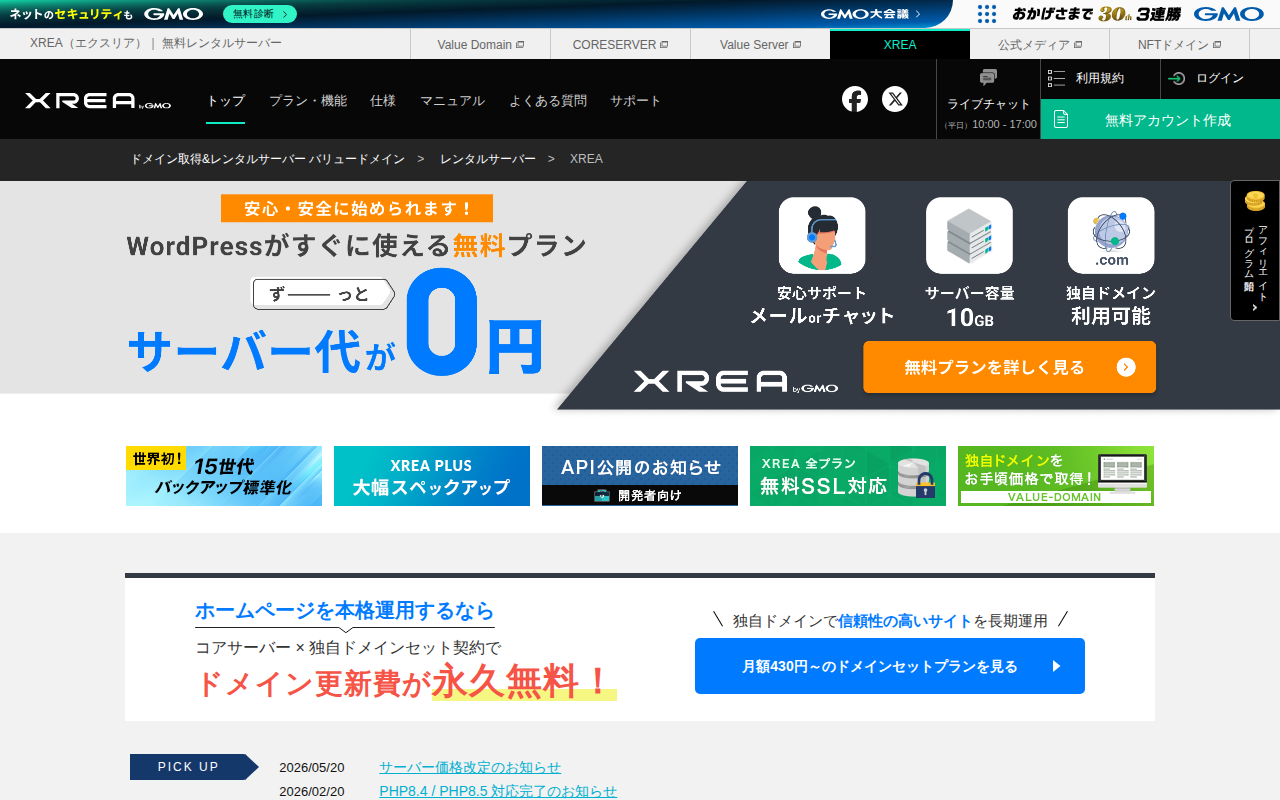
XREA(エクスリア)は、GMOデジロック株式会社が運営する、無料から使えるレンタルサーバーです。月額0円の「XREA Free」と、広告が表示されず容量も大きい有料の「XREA Plus」の2つのプランが中心で、WordPressの設置、独自ドメインの設定、独自ドメインのメールまで、無料プランでも利用できる点が大きな特徴です。一方で、無料プランには「広告が必ず表示される」「cronが使えない」「電話サポートがない」といった条件もあり、使い方によっては有料プランへの切り替えを前提に考えたほうがよい場面もあります。この記事では、公式情報で確認できた範囲で、XREAの仕組み・プランの違い・料金・機能・サポート体制を、先に注意点から順に整理します。
広告表示や機能制限など、無料プランで先に知っておきたい注意点
XREAを検討するときは、メリットより先に「無料プランでできないこと」を確認しておくと、契約後のミスマッチを避けられます。ここでは、公式の料金・機能ページ、よくある質問、利用規約、仕様ページに記載されている内容をもとに、注意したい点を整理します。
広告は非表示にできず、規約でも禁止されている
XREA Freeは、広告収入によって運営される無料プランです。公式のよくある質問には、無料プランは広告によって運営されており、登録した人に料金を請求することは一切ないと説明されています。その代わり、サイトのページには広告が自動的に表示され、この広告を非表示にすることはできません。
広告についてのルールはかなり具体的に定められています。ページの上部にバナー広告が1つ自動で表示される仕組みで、手動で広告コードを貼り付けて位置を変えることも可能ですが、その場合も全ページに表示する必要があり、画面を開いたときにスクロールせずに見える範囲に最低1つ表示することが求められます。利用規約の禁止行為にも、XREA Freeを利用する場合に定められた広告を非表示にするなどして広告の効果が出ないようにする行為が含まれています。
広告の貼り忘れや一部のページだけの不備も、アカウント凍結の理由になり得ると、公式の「アカウント凍結と解除」のページに記載されています。広告を表示したくない、あるいはプログラムの仕様などで広告を貼れない場合は、広告が表示されない有料のXREA Plusを検討するよう案内されています。企業サイトや店舗サイトのように、広告の表示がサイトの印象に直結する用途では、この点が最大の判断材料になります。
容量・転送量・ファイル数・cronなどの制約
公式のプラン・機能ページで確認できるXREA Freeの主な上限は次のとおりです。
- Web容量は10GB
- 転送量の上限は1日5GB
- 最大ファイル数は10万
- 最大ドメイン数は20個
- cronは未対応
- 迷惑メールフィルター、カスタムフィルター、サブFTPアカウント、サーバー間でのコピー・バックアップは未対応
画像や動画を多く使うサイト、アクセスが急に増えるサイトでは、10GBや1日5GBは意外と早く上限に届きます。公式のFree紹介ページ自身も、容量は少なめなので画像や動画を多用する場合は注意が必要と述べています。また、容量を超えたまま改善しない場合は、FTPでのアップロード、メールの送受信、CGIの動作が止まる措置が取られると、よくある質問に書かれています。
cronが使えないことは、WordPressの予約投稿を正確な時刻に動かしたい場合や、定期処理を自動化したい場合に影響します。こうした用途がある場合は、cronに対応するXREA Plus以上を選ぶ前提で考えるのが現実的です。
電話サポートがなく、チャットは平日のみ
サポート面では、全プランで電話サポートは未対応です。ライブチャットは月曜から金曜の10時から17時まで(土日祝は休み)、お問い合わせフォームは24時間受け付けています。無料のXREA Freeでも、メールとライブチャットは利用できます。ただし、公式のサポートページには、個別のCGIの動作についてはお答えしていないと明記されています。
つまり、操作方法や契約手続きの質問には窓口がある一方で、「自分で書いたスクリプトが動かない理由」のような個別の開発相談までは想定されていません。マニュアルや動画マニュアルを読みながら自分で設定を進められる人向けの設計だと考えておくと、イメージに近くなります。サポート体制の見方はレンタルサーバーのサポート品質の比べ方でも整理しています。
PHPの既定バージョンは古く、負荷の高い処理には制限がある
PHPは、公式の仕様では5.6から8.5までの複数バージョンが用意されています。ただし、既定で動作するのはFastCGI版のPHP 7.4で、新しいバージョンを使いたい場合はサーバー管理画面の「PHP設定」から手動で切り替える必要があります。2026年2月には、PHP 8.4とPHP 8.5への対応が完了したことが公式のお知らせで案内されましたが、その際も既定はPHP 7.4のままで、変更は手動と説明されています。新規に作るサイトでは、最初にPHPのバージョンを確認する習慣をつけたいところです。
また、公式の仕様ページには、実行時間が30秒を超えるタスクや、CPU使用率が15%を超えるタスクは強制終了されると記載されています。共用サーバーである以上、他のユーザーに迷惑をかける高負荷な処理は制限されます。負荷の高いCGIや、アクセス数に対して転送量・リクエスト数・負荷が極端に大きいサイトの運用は、よくある質問でも禁止事項として挙げられています。
長期間アクセスやログインがないとアカウントが停止されることがある
公式のFreeプラン紹介ページでは、無料プランはずっと無料で使えると説明されています。そのうえで、長期間アクセスやログインがない場合はアカウントが停止される可能性があると注意書きがあります。具体的な期間は確認できませんでしたので、「使わないまま放置しない」「更新のないサイトでも時々ログインする」といった運用が安全です。
本記事の料金・仕様は、2026年10月3日時点の公式表示にもとづいています。料金やプラン内容は変更されることがあります。
運営会社GMOデジロックとXREAの歩み
XREAを運営するGMOデジロック株式会社は、大阪市北区のグランフロント大阪に本社を置く、ドメイン・ホスティング事業を中心とした企業です。公式の会社情報によると、設立は2001年7月(株式会社化は2004年4月)、資本金は1,000万円で、2011年7月にはGMOインターネットグループ株式会社と資本・業務提携を結んでいます。商号は2013年5月に現在のGMOデジロック株式会社になりました。
運営会社
GMOデジロック株式会社
XREAのサービス開始
2001年8月
本社所在地
大阪市北区(グランフロント大阪)
公式の沿革で確認できる範囲で、XREAを中心にした流れを整理すると次のようになります。
| 時期 | 出来事(公式の沿革・お知らせによる) |
|---|---|
| 2001年7月 | 有限会社デジロックとして法人登記 |
| 2001年8月 | 無料から使える高機能・高品質レンタルサーバーとしてXREAのサービス開始 |
| 2002年1月 | 他社ドメインをXREAサーバーで利用できる「DOMAIN.XREA.COM」を開始 |
| 2002年8月 | DOMAIN.XREA.COMを「VALUE-DOMAIN」に改名 |
| 2007年8月 | レンタルサーバー「CORESERVER(コアサーバー)」のサービス開始 |
| 2013年9月 | レンタルサーバー「VALUE SERVER(バリューサーバー)」のサービス開始 |
| 2017年8月 | XREAを含む各サーバーで無料SSLの提供を開始 |
| 2017年12月 | XREAで開発者向けAPIの提供を開始 |
| 2026年2月 | PHP 8.4・PHP 8.5への対応が完了 |
この表からわかるように、現在のドメイン管理サービス「バリュードメイン」は、もともとXREAの上で他社ドメインを使うための仕組みとして始まり、後に独立したサービスとして育ったという経緯があります。いまもXREAのアカウントはバリュードメインのアカウントと連携して管理されており、XREAを無料で始める手順も「バリュードメインにログインして、サーバーからXREAを選ぶ」流れです。ドメインを扱うサービス側の詳細はバリュードメインの解説にまとめています。
公式のFree紹介ページは、サービス運用が20年以上にわたる実績を強調しています。無料のレンタルサーバーは、運営方針の変更で突然サービスが終わることもあるジャンルですが、XREAは2001年から同じブランドで続いてきたサービスであり、運営元も2011年7月からGMOインターネットグループと資本・業務提携を結んでいる企業です。この継続性は、無料サーバーを選ぶうえでの安心材料のひとつになります。無料サーバー全般の考え方は無料レンタルサーバーのメリット・デメリットも参考にしてください。
XREA FreeとXREA Plusのプラン体系と料金
XREAのレンタルサーバーは、公式のプラン・機能ページで「XREA Free」「XREA Plus」「Mail & Backup」の3つが案内されています。XREA Freeはウェブサーバーとして使える無料プラン、XREA Plusは広告が表示されず容量も大きい有料プラン(公式のおすすめ表示あり)、Mail & Backupはメールとバックアップ用のスペースを確保するためのオプション的なプランです。初期費用は3つとも無料です。
契約期間ごとの料金
公式の料金表(税込)は次のとおりです。契約期間が長いほど、月あたりの負担が小さくなる仕組みです。月額換算の列は、各期間の支払総額を月数で割った金額で、公式の価格改定のお知らせにある月額の数字と一致します。
| 契約期間 | XREA Plusの支払額 | XREA Plusの月額換算 | Mail & Backupの支払額 |
|---|---|---|---|
| 1ヶ月 | 380円 | 380円 | 160円 |
| 3ヶ月 | 1,050円 | 350円 | 450円 |
| 6ヶ月 | 1,950円 | 325円 | 840円 |
| 12ヶ月 | 3,480円 | 290円 | 1,500円 |
| 24ヶ月 | 6,360円 | 265円 | 2,640円 |
| 36ヶ月 | 8,640円 | 240円 | 3,780円 |
XREA Freeは無料です。トップページなどで見かける「月額240円」という表記は、XREA Plusを36ヶ月契約した場合の月額換算であり、1ヶ月契約なら380円になります。Mail & Backupの「105円」という表記も同様に、36ヶ月契約の場合の月額換算です。この記事で挙げた金額は税込で、サーバー料金が2026年7月1日以降の契約手続きから現在の価格に改定されたことも、公式のお知らせで案内されています(すでに支払い済みの場合は、次回更新時から新価格が適用されます)。
無料お試し期間と支払い方法
XREA Freeには、そもそも料金がかからないためお試し期間という概念がありません。有料のXREA PlusとMail & Backupには、どちらも10日間のお試し期間が用意されています。支払い方法は、全プラン共通でクレジットカード、銀行振込、コンビニ、Webマネーに対応しています。
実際の手順としては、先にXREA Freeのアカウントを作り、必要になった時点でそのアカウントに対してXREA Plusを購入する流れです。公式マニュアルには、購入時に期間を選び、金額を確認して購入する手順が案内されています。
有料プランの期限が切れた場合の扱い
公式のよくある質問には、有料プランの期限が切れたときの扱いも書かれています。XREA Plusが期限切れになると、自動的にXREA Freeへ移行しますが、使えるディスク容量が小さくなります。再度XREA Plusを購入すれば容量は戻りますが、反映までに最大で約半日かかります。
一方、Mail & Backupは期限が切れた時点で即時に凍結され、その1ヶ月後にはアカウントが削除されます。凍結の期間中に再度購入すれば自動的に解除されます。メールを仕事で使っている場合は、自動更新の設定や支払い期限の管理を忘れないようにしたいところです。XREA Plusには自動延長・更新の設定方法もマニュアルに用意されています。
サーバー料金の相場感はレンタルサーバーの料金相場でも確認できます。
XREA FreeとXREA Plusのスペック比較
公式のプラン・機能ページで確認できる主な違いを、一覧にまとめます。
| 項目 | XREA Free | XREA Plus |
|---|---|---|
| 月額料金(税込) | 無料 | 240円〜(36ヶ月契約の場合) |
| Web容量 | 10GB | 200GB |
| 転送量の上限(1日) | 5GB | 無制限(注) |
| 最大ファイル数 | 10万 | 100万 |
| 広告表示 | あり | なし |
| 最大ドメイン数 | 20個 | 64個 |
| データベース(MySQL/MariaDB) | 5個 | 10個 |
| データベース(PostgreSQL) | 5個 | 10個 |
| cron | 未対応 | 対応 |
| 提供サブドメイン | なし | 6種のドメインから3個 |
| サブFTPアカウント | 未対応 | 対応 |
| サーバー間でのコピー・バックアップ | 未対応 | 対応 |
| メールの送受信数(1日の目安) | 1,000通 | 3,000通 |
| 迷惑メールフィルター | 未対応 | 対応 |
| お試し期間 | なし | 10日間 |
注:XREA Plusの転送量は、規定転送量までは無制限で、それを超えてサーバー全体に負荷がかかっている場合は単位時間あたりの量が調整されることがあります(公式の注記による)。
両プランに共通する機能には、コントロールパネル、マルチドメイン、日本語ドメイン、サブドメイン、SSH、API、URL転送、CGI/SSI、.htaccess、共用SSL、独自SSL(SNI)、ファイルマネージャー、FTP over SSLなどがあります。広告の有無と容量・上限値、それに運用を自動化するための機能(cronやサブFTP、サーバー間のコピー)が、無料と有料の主な分かれ目です。なお、Web Application Firewallは、どのプランも未対応です。
WordPressの導入手順と運用の注意点
XREAでは、無料のXREA FreeでもWordPressを利用できます。公式マニュアルには、コントロールパネルの「サイト設定」から対象のドメインを選び、CMSインストールの「WordPress」を実行する手順が載っています。インストール後、反映までに5分程度かかるので、時間をおいてからブラウザでそのドメインにアクセスし、データベースの接続設定を入力する流れです。
ここで注意したいのは、WordPressの利用にはMySQL(MariaDB)のデータベースを事前に作成しておく必要があることです。最近のレンタルサーバーに多い、ドメインを選ぶだけでデータベースの作成から初期設定まで終わる「かんたんインストール」とは異なり、データベース名・ユーザー名・パスワードを自分で入力する工程があります。公式のFree紹介ページも、WordPressの設定やインストールにはやや専門知識が必要と説明しています。
運用面では、サーバーのリソースに制限があるため、プラグインの入れすぎやアクセスの増加には注意が必要です。公式マニュアルには、WordPressのログイン制限の設定や、All-in-One WP Migration・Duplicatorなどを使った他サーバーからの移行手順も用意されています。すでに別のサーバーでWordPressを運用している人が、サーバーを切り替える際の参考にできます。一般論として、無料プランで運用する場合は、キャッシュ系プラグインを必要最小限にする、画像を事前に圧縮する、容量と転送量の上限を意識するといった工夫が効きます。WordPress全般のサーバー選びはWordPress対応で選ぶレンタルサーバーで解説しています。
データベース・PHP・SSHなど、動的サイトを作れる機能
XREAは、HTMLの設置だけでなく、動的なサイトも作れる環境が整っています。公式のプラン・機能ページと仕様ページで確認できる主な機能は次のとおりです。
- WebサーバーはApache 2.4系で、.htaccessが使える
- CGI/SSIに加えて、Perl、Ruby、Python(2系・3系)、PHPに対応
- PHPはCGI版とFastCGI版があり、5.6から8.5まで選択可能
- データベースはMySQL(MariaDB)とPostgreSQL、SQLite3に対応
- SSHでの接続が可能(ただし制限シェル)
- 無料SSLと独自SSL(SNI)に対応し、独自ドメインでもHTTPS化できる
- 開発者向けのAPIが利用できる
- サーバーは国内に設置され、運営会社が自社で管理している(仕様ページによる)
SSHについては、よくある質問に「制限シェルを使用しており、データベースを利用するための措置」と書かれています。通常のシェルとして使うことは全面禁止とされているため、一般的なVPSのようにサーバー内で自由にコマンドを実行する使い方はできません。同様に、共用サーバーのため、管理者権限(root権限)の付与や、sudoなどの管理者権限が必要なコマンドの利用も認められていません。
SSLについては、2017年8月に公式から無料SSLの提供開始が案内されて以来、コントロールパネルから設定できます。公式マニュアルには、独自SSLの新規設定、無料SSLの新規設定、設定済みサイトの無料SSL化の手順が掲載されています。SSLの基礎はレンタルサーバーのSSL対応、データベースの数の目安はデータベース数の選び方で確認できます。
独自ドメインと独自ドメインメールを無料から使える
XREAの強みのひとつが、独自ドメインに関する自由度です。公式のFree紹介ページでは、独自ドメインの設定とメール運用が無料プランでも利用できると説明されています。ウェブとメールのどちらでも独自ドメインが使え、他社で取得・管理しているドメインも利用できます。他社ドメインを使う場合は、無料のネームサーバーを使うよう案内されており、マニュアルにも他社管理ドメインの設定方法が載っています。ネームサーバーの仕組みはネームサーバーの基礎知識で整理しています。
メール機能は、公式のプラン・機能ページによると両プランで共通する項目が多くあります。
- 最大アカウント数は100個
- 添付ファイルの容量は2GBまで
- メール転送、Webメール、POP・IMAP・SMTPのSSL対応、ウイルスチェックに対応
- DKIMの設定方法がマニュアルに用意されている
差が出るのは、1日の送受信数の目安(Freeは1,000通、Plusは3,000通)と、迷惑メールフィルター・カスタムフィルターの有無です。XREA Freeでは迷惑メールフィルターが使えないため、メールを仕事で本格的に使うなら、フィルターに対応したXREA Plusか、メール専用のMail & Backupを検討することになります。
Mail & Backupは、容量100GB、メールアカウント数は無制限、送受信数の目安は1日10,000通で、メーリングリストにも対応しています。Webサイトは別のサーバーで運用し、メールだけをXREA側に置くといった使い方も考えられます。また、サーバーに接続するときのセキュリティとして、認証に短時間で50回以上失敗すると、その接続元IPアドレスからのSMTPやFTPの利用が制限される仕組みがあることも、公式に説明されています。パスワードを間違え続けないよう、設定の際は入力を確認したいところです。
バックアップは無料で15世代、復元もコントロールパネルから
バックアップ機能は、XREA FreeとXREA Plusのどちらでも無料で使えます。公式のバックアップ紹介ページによると、申し込みは不要で、自動的にバックアップが始まります。1日1回、最大15世代(15日分)が保管され、それを超えると古い世代から削除されます。
対象は、サーバー領域のデータ(Webとメールのデータ)と、データベース(MySQLとPostgreSQL)です。サーバー領域のデータは利用領域とは別の場所に保存されますが、データベースは利用領域にダンプファイルとして保存される点に注意してください。復元は、コントロールパネルのバックアップ画面から対象を指定して申し込み、通常は約5〜10分でサーバー上のディレクトリに反映されます。復元するサイズによっては10分以上かかることもあります。
ただし公式の注意書きには、バックアップデータの完全性・正確性・有用性などを保証するものではないとあり、データを守るために、利用者自身でもバックアップをとるよう求められています。無料のサーバーでは特に、WordPressの書き出し機能やFTPでの定期ダウンロードなど、手元にもコピーを持っておく運用が現実的です。バックアップの考え方はレンタルサーバーのバックアップ機能も参考になります。
サポート体制と障害・メンテナンス情報の確認方法
XREAのサポートは、ライブチャットとお問い合わせフォームの2本立てです。ライブチャットは月曜から金曜の10時から17時(土日祝休み)、お問い合わせフォームは24時間受け付けています。アカウントの凍結解除の連絡も、フォームから行う仕組みです。電話サポートは全プランで未対応です。
自己解決のための資料としては、マニュアル、動画マニュアル、よくある質問が用意されています。マニュアルは、アカウントの申し込み、ドメイン設定、サイト設定、PHPのバージョン変更、アクセス制限、メール設定、メーラーごとの設定、データベース、phpMyAdmin、SSL、cron、WordPressのインストールと移行など、項目が細かく分かれています。公式のサポートページには、解決しない場合の参考として、外部のサポーターサイトも紹介されています。
「xrea 障害」と検索する人が確認したいのは、サーバーにつながらない、FTPが使えない、メールが届かないといった場面だと思います。こうした場合に確認する場所として、公式のメンテナンス・障害情報のページが用意されています。公式トップページの障害情報欄には、直近のメンテナンスの予定や、一部サーバーの接続障害と復旧済みの記録が日付つきで載っており、自分のサーバーに影響があるかを確かめられます。サーバーに接続できないときは、設定を疑う前に、まずこの情報を見るのが近道です。
運用の安定性という観点では、レンタルサーバーの稼働率の考え方も合わせて読むと、障害情報の見方がつかみやすくなります。
XREAのログインと始め方の流れ
「xrea ログイン」で調べている人のために、アカウントまわりの仕組みも整理しておきます。公式の申し込み手順では、まずバリュードメインのアカウントにログインし、メニューの「サーバー」から「XREA」を選び、新規アカウントの作成画面で「XREA(無料)」を取得します。入力するアカウント名にはハイフンが使えず、利用規約への同意が必要です。
アカウントを作成したあとは、XREAのコントロールパネルにログインして、ドメイン設定、サイト設定、データベース、メールなどを順に進めていきます。パスワードを忘れた場合の再発行や、登録メールアドレスの変更も、公式マニュアルで案内されています。サーバーアカウントを閉鎖する場合は、コントロールパネルの「閉鎖」から手続きでき、閉鎖するとコンテンツを含む全ての情報が消去され、後から復活できないとされています。
商用利用の可否と、禁止事項・再販の扱い
公式のよくある質問では、商用利用は「可能」と明記されています。プラン・機能ページでも、商用利用は3つのプランすべてに「対応」と記載されています。ただし、合法であることが明確でない商売は禁止されています。
禁止事項としては、アダルトサイト・アングラサイトの運営、著作権者の許可がない映画・放送などのデータの掲載、売春や不倫を目的とした出会い系サイト、広告を非表示にする行為などが、よくある質問に列挙されています。規約に違反した場合は、即時にサーバーアカウントの削除という措置がとられ、復活の問い合わせにも応じないとされているため、運営を始める前に禁止事項を一通り読んでおくべきです。
再販については、プラン・機能ページでは「未対応」と表示されています。仕様ページとよくある質問では、他のユーザーに迷惑がかかる場合は停止すること、不特定多数への貸し出しは禁止であること、事前に連絡と審査が必要であることが説明されています。つまり、自分のサイトとして使う分には問題ありませんが、第三者にサーバー領域を貸し出す使い方はできないと考えておきましょう。
商用で使うこと自体は認められていても、XREA Freeでは広告が必ず表示される点は変わりません。公式のFree紹介ページにも、商用・法人・中長期の運用を考えているなら、最初から上位のコアサーバーV2で始めるほうがスムーズという趣旨の案内があります。商用サイトでは、広告の表示が信頼感や成果に影響する場合もあるため、XREA Plus以上を選ぶかどうかは、サイトの目的と照らして判断するとよいでしょう。
XREAが向いている人・向いていない人
ここまでの内容を踏まえて、どんな人にXREAが合うかを整理します。以下は、公式情報から読み取れる事実にもとづく、筆者の整理です。
XREAが向いている人
- 費用をかけず、まずWebサイトを公開してみたい初心者・学習者
- ポートフォリオや店舗・団体の紹介サイトを、広告つきでよいので無料で始めたい人
- 独自ドメインのメールアドレスを、費用をかけずに用意したい人
- マニュアルを読みながら、コントロールパネルの設定を自分で進められる人
- 将来は有料プランへの切り替えを視野に入れている人
- 月額240円からの低コストで、広告なしで容量200GBのサーバーを使いたい人(XREA Plus)
XREAが向いていない人
- 広告が表示されること自体を避けたい人(XREA Freeの場合)
- cronによる定期処理や、高度なサーバー管理を前提にしている人
- 電話サポートや、個別の開発相談まで含めた手厚い支援を求める人
- 大量のアクセスや、重い処理を伴うサービスを運営したい人
- アダルトコンテンツや、第三者へのサーバー貸し出しを予定している人
他のレンタルサーバーとの位置づけ
XREAは、同じバリュードメインで申し込める「コアサーバー」「バリューサーバー」「Oneレンタルサーバー」と並ぶ、低価格帯の選択肢のひとつです。公式のトップページでは、さらに高い性能や速度を求める人向けの上位サーバーとして、コアサーバーV2(CORE-Xが36ヶ月契約で月額430円から、容量500GB、マルチドメイン・転送量無制限、広告なし)が案内されています。無料や月額数百円で始めたい人はXREA、より大きな容量や無制限のマルチドメインが必要になったらコアサーバー、という段階的な使い分けができます。詳しくは、姉妹サービスの解説であるコアサーバーの解説、バリューサーバーの解説、Oneレンタルサーバーの解説を参照してください。
大手の有料レンタルサーバー、たとえばロリポップ!の解説やエックスサーバーの解説と比べると、XREAは「無料プランがあること」と「料金の安さ」が際立つ一方で、電話サポートがない、WAFがない、cronはPlus以上といった違いがあります。複数のサービスを横並びで比べたいときは、レンタルサーバーの比較ランキングが便利です。選び方の基本を押さえたい場合はレンタルサーバーの選び方も合わせてどうぞ。
まとめ:無料で始められる堅実な選択肢、条件を理解して選ぶ
XREAは、2001年から続くGMOデジロックのレンタルサーバーで、無料のXREA Freeでも、WordPress、独自ドメイン、独自ドメインのメール、データベース、無料SSL、15世代のバックアップまでそろっている点は、確かに魅力的です。有料のXREA Plusは、36ヶ月契約なら月額換算240円(税込)で、広告なし、容量200GB、cron対応と、無料プランの主な弱点を解消できる構成になっています。
その一方で、XREA Freeは広告が必須であること、容量10GBと1日5GBの転送量という上限、cron未対応、電話サポートがないこと、長期間使わないと停止される可能性があることなど、無料ならではの条件があります。商用利用は認められていますが、広告の扱いと禁止事項を理解したうえで使うことが前提です。学習や小規模サイトの立ち上げにはXREA Free、広告なしで運用したいサイトにはXREA Plus、本格的な事業サイトには上位のコアサーバー以上という考え方が、ミスマッチの少ない選び方です。まずはXREA Freeで試し、必要になった時点でXREA Plusへ切り替えるという進め方なら、費用のリスクを抑えながら自分に合うか確かめられます。

