XServer for WordPressとは?特徴・料金・メール非対応などの注意点を解説
PRこの記事にはアフィリエイト広告(プロモーション)が含まれています。
この記事の内容
- 契約前に知っておきたい6つの制約
- エックスサーバー株式会社が手がける、WordPress専用の新しいサービス
- WPパネルで、複数のWordPressサイトを一つの画面から管理する
- ステージング環境で、更新の失敗を本番に持ち込まない
- セキュリティ自動最適化モードと、サイトごとの権限分離
- 自動バックアップとWordPressリカバリーで、戻れる状態を保つ
- NVMeとKUSANAGIが支える速度と、転送量の制限なし
- 料金プランとスペック(2026年10月30日時点の公式表示)
- 14日間の無料お試しと、申込みの流れ
- サポートは、設定おまかせと専門家サポートの使い分けで考える
- 運用を支えるリソース管理と、監視・API
- 他社で運用中のサイトを移行しやすい
- 向いている人と、向いていない人
- WordPressの運用負荷を減らしたいなら、有力な選択肢になる
「WordPressサイトの更新やセキュリティ対策に、毎回時間を取られてしまう」。サイトを運営していると、こうした悩みに行き当たります。プラグインを更新したら表示が崩れた、管理画面にログインできなくなった、といったトラブルも珍しくありません。
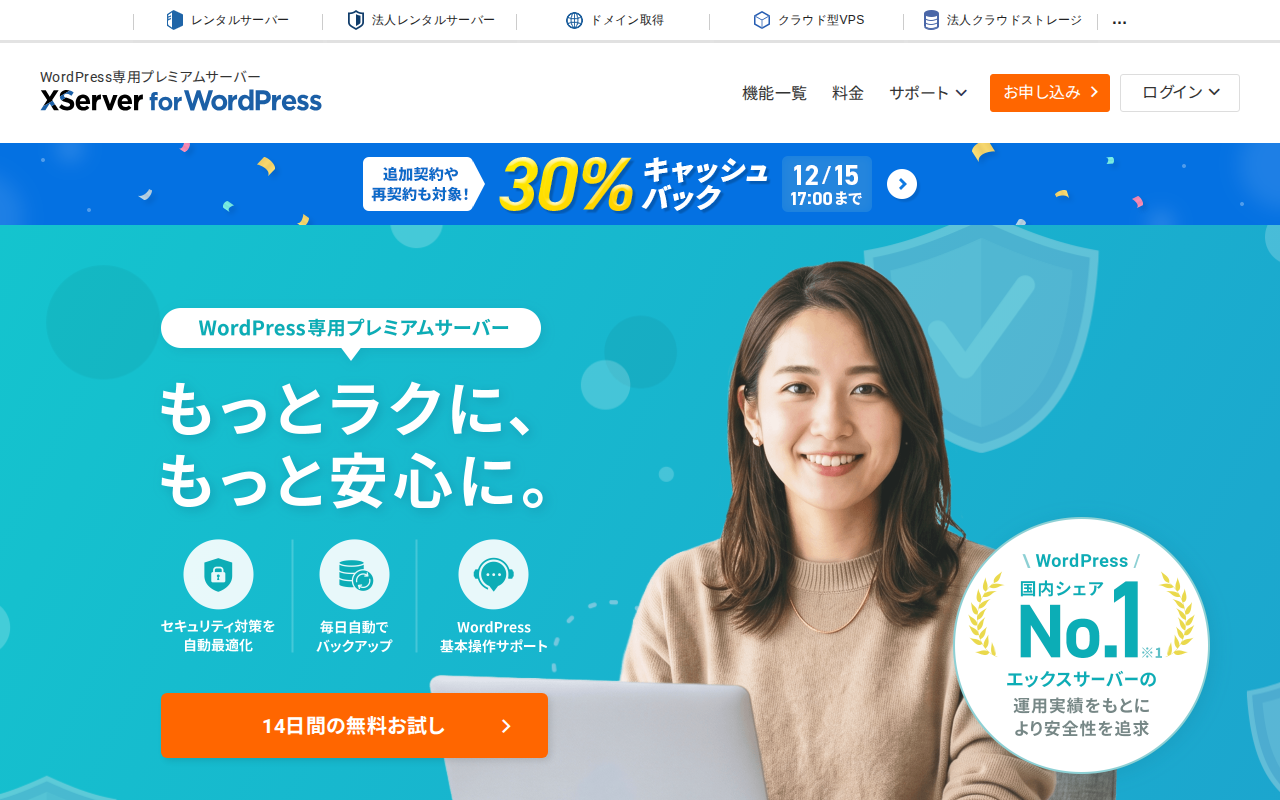
「XServer for WordPress」は、こうした運用の負担を減らすために作られた、WordPress専用のレンタルサーバーです。運営するのは、レンタルサーバー「エックスサーバー」で知られるエックスサーバー株式会社です。公式サイトでは「WordPress専用プレミアムサーバー」と紹介されています。
一般的なレンタルサーバーは、WordPressをあくまで「動かせるアプリの一つ」として扱います。このサービスは逆に、WordPressを動かし続けるために必要な機能を、サーバーの側にまとめて用意しています。更新、検証用の環境、バックアップ、復旧、セキュリティ設定がその例です。
ただし、WordPress専用であることは、制約があることの裏返しでもあります。特にメールの扱いは、一般的なレンタルサーバーと大きく違います。契約してから困らないよう、この記事では最初に注意点を整理し、そのうえで機能と料金を公式情報に沿って説明します。
契約前に知っておきたい6つの制約
メールアカウントを作成できない
最初に押さえておきたいのは、メールの扱いです。公式のよくある質問には、XServer for WordPressではメールアカウントを作成できない、と書かれています。
つまり、「info@自社ドメイン」のようなメールアドレスを、このサーバーの中に作ることはできません。メールアドレスが必要な場合は、公式でもエックスサーバーやXServerビジネスなど、別のサービスを検討するよう案内されています。メールだけ別の事業者に任せる構成も、選択肢になります。独自ドメインのメールの考え方は、メールのカテゴリで解説しています。
一方で、WordPressサイトからのメール送信はできます。問い合わせフォームの通知や、会員登録の確認メールなどが該当します。送信数の目安は、1時間あたり200通、1日あたり2,000通です。大量のメールマガジンを、このサーバーから配信する使い方は想定されていないと考えておくのが安全です。
料金は一括前払いで、最短は3か月契約
契約期間は、3か月、6か月、12か月、24か月、36か月から選びます。支払いは、契約期間ぶんの料金を一括で前払いする方式です。
月額の料金は、契約期間が短いほど高くなります。たとえばベーシックの月額は、3か月契約が3,432円、36か月契約が2,574円です。短期契約の月額は、長期契約より約33%高くなります。「まず試したい」という場合は、後述する14日間の無料お試しを使うほうが、費用の面で無駄がありません。
下位プランへの変更はできない
公式の機能一覧には、プラン変更は上位プランへのみ対応し、下位プランへの変更には対応していない、と明記されています。
最初に大きなプランを選ぶと、あとで小さなプランに戻せません。最初は小さめのプランで始め、必要になった時点で上げていく考え方が向いています。
サイト数の上限は「割り当て」で決まる
作成できるサイト数は、ベーシックが最大8、スタンダードが最大10、プレミアムが最大100、エンタープライズが最大400です。この数字は、サーバーの資源を1サイトごとに割り当てる仕組みから決まっています。
公式の注記によると、共有サーバーのプランでは、1サイトあたり最低でも容量10GB、メモリ1GB、vCPU1コアの割り当てが必要です。そのため、容量が500GBあっても、サイトを50個作れるわけではありません。ベーシックのサイト数の上限8は、vCPU8コアを1サイト1コアで割った数と一致します。小さなサイトを数十個運用したい場合は、この仕組みを理解しておく必要があります。
サポートの範囲は、標準と専門家で分かれる
標準のサポートは、無料で利用できます。ただし公式のよくある質問では、WordPressサイトの技術的な内容に関する問い合わせと、サイトの調査や作業の代行は、標準サポートの対象外とされています。
こうした内容は、WordPress専門家サポートの対象です。このサポートは、プレミアムなら月1回まで無料、エンタープライズなら月3回まで優先対応で無料です。ベーシックとスタンダードは個別見積もりになります。いずれも、依頼内容によっては有料になる場合があります。
障害がまったく起きない保証ではない
公式サイトは、月間のサーバー稼働率99.99%以上を保証する品質保証制度(SLA)を案内しています。一方で、よくある質問では、障害の頻度はサーバー番号によって異なり、年に数回発生することがあるとも書かれています。
どれほど堅牢なサーバーでも、停止がゼロになることはありません。大切なのは、止まったときに早く戻せる備えがあるかどうかです。この点は、後の章で説明するバックアップと復旧の機能が関わってきます。
エックスサーバー株式会社が手がける、WordPress専用の新しいサービス
XServer for WordPressの提供が始まったのは、2025年11月12日です。公式のお知らせでは、法人向けのWordPress専用ホスティングとして発表されました。
運営会社は、エックスサーバー株式会社です。大阪市北区のグランフロント大阪に本社を置き、東京にもオフィスがあります。公式の会社概要には、資本金が1億円(資本準備金を含む)と記載されています。
運営会社
エックスサーバー株式会社(大阪本社・東京オフィス)
提供開始
2025年11月12日
認証
ISMS(ISO/IEC 27001:2022)、プライバシーマーク
公式サイトには、情報セキュリティの国際規格であるISMSと、個人情報の保護体制を示すプライバシーマークの認証が掲載されています。
提供開始のお知らせでは、エックスサーバーが「国内のWordPressホスティングでシェアNo.1」であることにも触れています。この表記には、2025年6月時点でDataprovider.comが国内のWordPressサイトのDNS(ネームサーバー)を集計した結果、という注記が付いています。長年WordPressのホスティングを運用してきた知見が、この新サービスに活かされているというのが、公式の説明です。
通常のエックスサーバーとの違いも整理しておきます。通常のエックスサーバーは、さまざまな種類のサイトに使える汎用のレンタルサーバーです。詳しくはエックスサーバーの解説にまとめています。XServer for WordPressは、WordPressの運用に絞って機能を組み立てたサービスです。メールのように汎用サーバーにある機能をあえて持たない代わりに、WordPress向けの機能が厚くなっています。
WPパネルで、複数のWordPressサイトを一つの画面から管理する
このサービスの管理画面は「WPパネル」と呼ばれます。公式の説明では、複数のサイトを一元管理でき、構築から日常の運用までを一つの画面で行えます。
WPパネルでできることは、次のとおりです。
- WordPressの新規インストールと、作成済みサイトのコピー
- 他社サーバーで運用中のWordPressサイトの移行
- WordPress本体、プラグイン、テーマの一括アップデート
- WordPress本体の自動アップデートの設定
- サブアカウントの作成と、サイトごとの操作権限の設定
- メンテナンスモードとデバッグモードの切り替え
特に便利なのが、一括アップデートです。WordPressでは、本体やプラグインの更新を怠ると、脆弱性を突かれる危険が高まります。アップデートと保守運用の基本でも触れているとおり、更新は地味ですが欠かせない作業です。複数のサイトを持っていると、この作業だけで相当な時間がかかります。
サブアカウントの機能も、制作会社に運用を任せる場合に役立ちます。管理者の権限をすべて渡さなくても、担当するサイトだけに操作を絞れるためです。担当者が替わったときの切り替えも、権限の付け外しで済みます。
ステージング環境で、更新の失敗を本番に持ち込まない
「プラグインを更新したら、サイトが真っ白になった」。こうした事故の多くは、本番のサイトでいきなり更新したことが原因です。
ステージング環境は、この事故を防ぐための仕組みです。本番サイトを複製して検証用のサイトを作り、そこで更新やデザイン変更を試します。問題がなければ、その変更を本番に反映します。公式の機能一覧では、ステージング環境は各サイトにつき1つまで作成でき、本番との同期は簡単な操作でできるとされています。
この機能は、次のような場面で力を発揮します。
- WordPress本体の大きな更新の前に、既存のプラグインが動くかを確かめる
- サイトのリニューアルを、公開前に実際の環境で確認する
- 新しいプラグインを入れて、表示速度やデザインへの影響を調べる
なお、ステージング環境からのメール送信はできません。問い合わせフォームの動作確認には向かない点だけは、覚えておいてください。
セキュリティ自動最適化モードと、サイトごとの権限分離
WordPressは世界中で使われているため、攻撃の対象にもなりやすい仕組みです。このサービスでは、セキュリティの設定をサーバー側でまとめて整えます。
推奨設定をまとめて適用する
「セキュリティ自動最適化モード」は、推奨されるセキュリティ設定をまとめて自動で適用する機能です。公式のお知らせでは、この設定によって、WordPressを狙った不正アクセスの99%以上を防げるとされています。
この数字には注記があります。2024年9月15日から11月15日に、同社のホスティング上のWordPressサイトで発生した不正アクセスのうち、この設定でブロックできた割合です。同社の調査による値であり、すべての攻撃を防ぐ保証ではありません。それでも、設定を自分で一つずつ調べて入れる手間を考えると、大きな助けになります。
公式の機能一覧に載っている、WordPress向けのセキュリティ設定は次のとおりです。
- ダッシュボード、XML-RPC API、REST API、wlwmanifest.xmlへのアクセス制限
- ログイン試行回数の制限と、海外からのアクセス制限
- コメントとトラックバックの制限
- wp-config.phpを、公開される領域より上の階層に配置
- 画像などのアップロード先でスクリプトを実行できないようにする制限
- exec()やshell_exec()など、危険なPHP関数の無効化
- セキュリティプラグイン「CloudSecure WP Security」による設定
- サイト全体または管理画面へのBASIC認証
サイトごとに権限とプロセスを分ける
もう一つの特徴が、サイト単位での分離です。公式のお知らせでは、サイトごとに権限とプロセスを分け、万一の影響が広がるのを抑えるとされています。複数のサイトを同じサーバーで動かすと、一つのサイトが乗っ取られたときに、ほかのサイトへ被害が及ぶ心配があります。分離は、その連鎖を防ぐ考え方です。
セキュリティのためにプラグインを入れる方法もあります。セキュリティ対策プラグインの比較で紹介しているとおり、プラグインでの対策も有効です。ただ、サーバー側で守れる部分はサーバーに任せ、プラグインは補助として使うほうが、サイトの動作も軽くなります。
自動バックアップとWordPressリカバリーで、戻れる状態を保つ
トラブルが起きたときに大切なのは、すぐに元の状態へ戻せることです。このサービスは、バックアップと復旧の仕組みを何層にも用意しています。
毎日のバックアップと、遠隔地への保存
自動バックアップは、毎日行われます。対象はWebデータとデータベースで、過去14日分が保存されます。公式のよくある質問によると、バックアップは深夜に取得され、バックアップ専用のサーバーへ自動で保存されます。保存したデータは、WPパネルの「バックアップ・復元」から復元できます。
自動のバックアップに加えて、任意のタイミングで取る手動バックアップもあります。作成できる数と保存期間は、プランで異なります。
| プラン | 手動バックアップの数 | 保存期間 |
|---|---|---|
| ベーシック | 3個 | 30日 |
| スタンダード | 5個 | 30日 |
| プレミアム | 10個 | 60日 |
| エンタープライズ | 20個 | 60日 |
さらに、災害などに備えた遠隔地へのバックアップも提供されています。ディスク自体も、2台のハードディスクに同じデータを同時に書き込む「RAID1」の構成を含みます。ディスクの故障によるデータ消失の危険を、下げるための仕組みです。バックアッププラグインとの使い分けは、バックアッププラグインの比較で説明しています。
WordPressリカバリー
「WordPressリカバリー」は、WordPressで起きた問題の復旧やリセットを行う機能です。公式サイトでは、サイトが表示されなくなった場合や、管理画面にログインできなくなった場合の復旧に使えるとされています。
バックアップは「過去の状態へ戻す」ための機能です。リカバリーは「いまの状態から問題を取り除く」ための機能です。役割が違うため、両方が用意されていることに意味があります。
NVMeとKUSANAGIが支える速度と、転送量の制限なし
サイトの表示速度は、訪問者の離脱にも検索順位にも関わります。このサービスは、速度を支える土台にも手を入れています。
公式のお知らせでは、高速化技術のKUSANAGI、すべてNVMeのストレージ、AMD EPYCのプロセッサーを採用していると説明されています。ウェブサーバーにはnginxを使い、HTTP/2にも対応しています。表示を速くするための設定としては、Xアクセラレータ、サーバーキャッシュ、ブラウザキャッシュの設定が用意されています。
運用面でうれしい点が、転送量です。公式の機能一覧では、ウェブ、メール、FTPの転送量に対する課金はなく、上限も設けられていないとされています。アクセスが急に増えても、追加料金を心配する必要がありません。独自SSLも無料で、運営しているドメインに対して無制限に使えます。
データベースにはMariaDB10が使われています。サーバーは、電源、空調、防火の設備を備えた国内の大手データセンターに置かれ、24時間365日の監視下にあります。
料金プランとスペック(2026年10月30日時点の公式表示)
プランは全部で4つあります。ベーシックとスタンダードは複数の利用者でサーバーを共有する「共有サーバー」、プレミアムとエンタープライズは、サーバーを専有する「仮想専用サーバー」です。
月額料金(契約期間別・税込)
公式の料金表の月額です。表示価格はすべて税込で、「月額料金」は契約期間ぶんの料金を1か月あたりに換算した金額とされています。表の金額には、キャッシュバックなどの期間限定の還元は含めていません。
| 契約期間 | ベーシック | スタンダード | プレミアム | エンタープライズ |
|---|---|---|---|---|
| 3か月 | 3,432円 | 6,864円 | 15,840円 | 63,360円 |
| 6か月 | 3,146円 | 6,292円 | 14,520円 | 58,080円 |
| 12か月 | 2,860円 | 5,720円 | 13,200円 | 52,800円 |
| 24か月 | 2,717円 | 5,434円 | 12,540円 | 50,160円 |
| 36か月 | 2,574円 | 5,148円 | 11,880円 | 47,520円 |
初期費用は、ベーシックとスタンダードが0円、プレミアムとエンタープライズが17,600円です。
支払いは契約期間ぶんの一括前払いなので、実際に必要な金額は月額の数字より大きくなります。計算上は、ベーシックを12か月契約にすると34,320円、36か月契約にすると92,664円です。スタンダードは、12か月契約で68,640円、36か月契約で185,328円になります。最終的な支払額は、申込画面に表示される金額が基準です。
スペックの違い
| 項目 | ベーシック | スタンダード | プレミアム | エンタープライズ |
|---|---|---|---|---|
| 種類 | 共有 | 共有 | 仮想専用 | 仮想専用 |
| ディスク(NVMe) | 500GB | 700GB | 1TB | 4TB |
| vCPU | 8コア | 10コア | 12コア | 24コア |
| メモリ | 12GB | 16GB | 32GB | 128GB |
| 作成できるサイト数 | 最大8 | 最大10 | 最大100 | 最大400 |
| 専有IPアドレス | なし | なし | あり | あり |
プレミアムとエンタープライズのサイト数は、CPUとメモリのオーバーコミット(実際の資源より多めの割り当て)が可能とされています。そのため、サイト数が多くても動かしやすくなっています。
契約中は無料で使える特典
どのプランにも、次の特典が付いています。
- 独自ドメインを2つ、永久無料で取得できます。サーバーの契約中は、管理料(最大7,000円/年・税抜)もかかりません。
- 有料のWordPressテーマ「Xwrite」を、サーバーの契約が有効な間、無料で使えます。通常料金は年額9,900円です。
独自ドメインは、当社が指定するドメインから選びます。ベーシックは「.jp」などの人気ドメイン12種類から、スタンダード以上は「.co.jp」などを含む16種類から選べます。属性型JPドメイン(.co.jp、.or.jpなど)を選べるのは、スタンダード以上です。対象のドメインは予告なく変更されることがあります。ドメインの選び方は、WordPress用ドメインの取得・設定方法も参考になります。
14日間の無料お試しと、申込みの流れ
申込みの前に、14日間の無料お試しを使えます。管理画面の操作や、運用に必要な機能を、契約前に確かめられます。
お試し期間には、いくつかの条件があります。
- 本番とステージングを合わせて、最大4サイトまで作成できます。
- WordPressサイトからのメール送信はできません。
- 作成したデータは、本契約に進んだあとも引き続き使えます。
申込みの流れは、3つの段階です。
- プランを選んで契約する
- 専用ツールでWordPressを設定する(新規の設置、他社からの移行、基本設定の代行も依頼できます)
- サイトの運営を始める
支払い方法は、クレジットカード、銀行振込、ペイジー、あと払い(ペイディ)、コンビニ払い、プリペイド決済から選べます。契約の更新時には、自動更新も使えます。
サポートは、設定おまかせと専門家サポートの使い分けで考える
WordPressの運用で困る場面は、大きく分けて二つあります。サーバーの使い方で迷う場面と、WordPressそのものの不具合で悩む場面です。このサービスは、それぞれに別の窓口を用意しています。
標準サポート
メールで相談できます。サーバーや管理画面の使い方が中心で、全プランで無料です。
設定おまかせサポート
WordPressのインストール、移転、WPパネルの操作などを代行します。基本的にWPパネルの各機能が対象で、全プランで無料です。
WordPress専門家サポート
トラブルの調査やサイト設定の相談を、WordPress専門の開発チームが担当します。
WordPressの専門家サポートは、プランで条件が変わります。プレミアムは月1回、エンタープライズは月3回まで無料で、エンタープライズは優先的に対応されます。ベーシックとスタンダードは、個別見積もりです。
ここで注意したいのが、サポートの範囲です。個別のプラグインやテーマのカスタマイズは、サポートの対象外です。「どこまで頼めるか」は、契約前に理解しておくと安心です。
運用を支えるリソース管理と、監視・API
サイトが増えるほど、サーバーの資源をどう配分するかが大切になります。このサービスには、資源の使い方を見て調整するための機能がそろっています。
- リソースモニターで、CPU、メモリ、転送量の利用状況を確認できる
- ディスク容量、CPU、メモリの上限をサイトごとに設定できる
- 死活監視とディスク容量のアラートを、メールまたはSlackに通知できる
- アクセスログとエラーログを取得できる
- SSH、Cron、.htaccessの編集に対応している
- AIクローラーを遮断する機能がある
特に、アラートの通知先にSlackを選べる点は、チームで運用する場合に便利です。サイトが止まったときに、担当者全員が同時に気づけます。
自動化のための道具も用意されています。XServer APIはREST形式で、契約の申込み、サイトの作成、バックアップ、ユーザーやプラグインの管理、セキュリティ設定などを操作できます。AIエージェントから使うためのMCPサーバーと、ターミナルから操作するCLIもあります。制作会社が多数のサイトを管理する場合に、作業を自動化しやすくなります。
他社で運用中のサイトを移行しやすい
すでに別のサーバーでWordPressを運用している場合、移行の手間は気になるところです。このサービスでは、専用のツールで、他社サーバーのWordPressサイトを移行できます。
さらに、設定おまかせサポートでは、移転の作業も依頼できます。サイトの移行には、データベースの移し替えやドメインの切り替えなど、慣れないと難しい作業が含まれます。代行を頼めるのは、安心できる点です。移行の考え方全般は、サーバー移転の基本でも解説しています。
向いている人と、向いていない人
ここまでの内容を、選ぶ視点で整理します。
向いている人
- 複数のWordPressサイトを運用し、更新やバックアップの作業を減らしたい人
- 更新前にステージング環境で検証し、本番の事故を避けたい人
- セキュリティ設定をサーバー側に任せたい人
- 制作会社や担当者ごとに、サイト単位で権限を分けて運用したい人
- WordPress専門のサポートを受けられる体制を重視する人
向いていない人
- 独自ドメインのメールアドレスを、同じサーバーで作りたい人
- WordPress以外のサイトやシステムを、同じサーバーで動かしたい人
- 契約期間の途中で、より小さなプランへ変更する可能性がある人
- 月額の安さを最優先し、短期契約で費用を抑えたい人
プランの選び方の目安
| 状況 | 検討したいプラン |
|---|---|
| 数サイトを運用し、まず始めたい | ベーシック |
| 属性型JPドメイン(.co.jpなど)を使いたい、サイト数が少し多い | スタンダード |
| サーバーを専有し、専門家サポートも月1回使いたい | プレミアム |
| 多数のサイトを預かり、専門家サポートを優先で使いたい | エンタープライズ |
プランは、上位へはあとから変えられますが、下位へは戻せません。迷う場合は、小さめのプランから始めるのが、ここまでの条件から導ける考え方です。
WordPressの運用負荷を減らしたいなら、有力な選択肢になる
XServer for WordPressは、WordPressの運用に必要な機能を、サーバーの側にまとめて用意したサービスです。複数サイトを管理するWPパネル、更新を試せるステージング環境、毎日の自動バックアップとリカバリー、セキュリティの自動最適化が、その中心です。転送量に上限がなく、NVMeのストレージと高速化技術を備えている点も、運用を安定させる支えになります。
一方で、メールアカウントを作成できないこと、料金は一括前払いで最短が3か月であること、下位プランへ変更できないことは、先に理解しておくべき条件です。標準サポートの範囲がWordPressの技術的な内容を含まない点も、見落とさないようにしてください。
メールは別のサービスに任せ、WordPressの運用だけをこのサーバーに任せる。そう割り切れる人にとっては、更新やバックアップに追われる時間を減らせる、実用的なサービスです。14日間の無料お試しなら、管理画面の使い勝手を、費用をかけずに確かめられます。サーバー全体の選び方は、WordPress対応サーバーとはやレンタルサーバー比較ランキングも参考になります。WordPressを一から始める手順は、WordPressの始め方で解説しています。費用の全体像は、WordPress運用費用の内訳と節約方法にまとめています。

